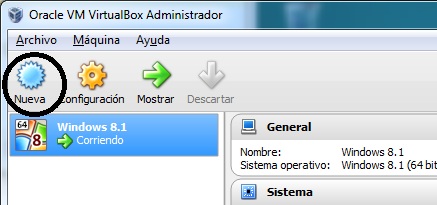
Lo primero que debemos hacer es crear una máquina virtual. Pulsamos a nueva:

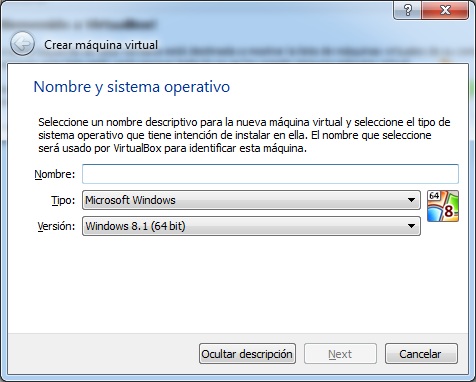
Como tipo seleccionamos: Microsoft Windows y la versión la que deseemos: Windows 8.1 32 ó 64 bits.
Le hemos asignado a la máquina virtual 2048 MB de memoria base, que es el mínimo recomendado para la versión de 64 bits. En el caso de 32 bits, elegiríamos la cantidad de 1024 MB.
Le damos un nombre: win 8
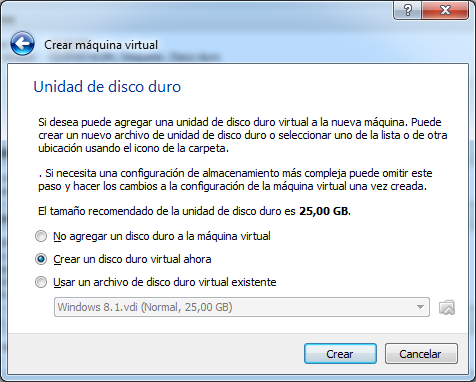
Seleccionamos la opción “Crear un disco duro virtual ahora“, ya que no tenemos ninguno creado anteriormente y hacemos clic en “Crear” y seleccionamos en la siguiente pantalla la opción VDI (VirtualBOX Disk Image) y con tamaño “Reservado Dinámico” para que ocupe lo que realmente necesite.
Ya tenemos creada la máquina virtual.
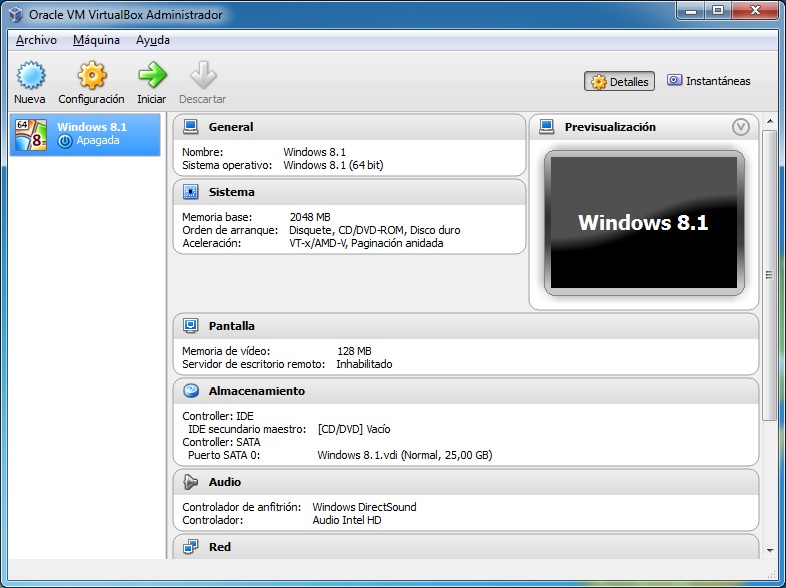
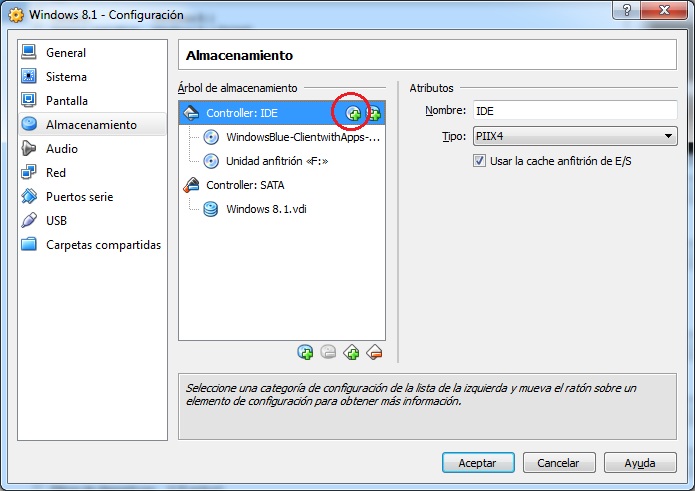
presionamos con el botón derecho sobre la máquina virtual y seleccionamos del menú despegable la opción “Configuración” -> Almacenamiento. Y pulsamos al botón “+” de Controller:IDE y buscaremos la imagen ISO de Windows 8.1 dentro de nuestro ordenador. Pulsamos aceptar –> aceptar e iniciamos la máquina virtual.
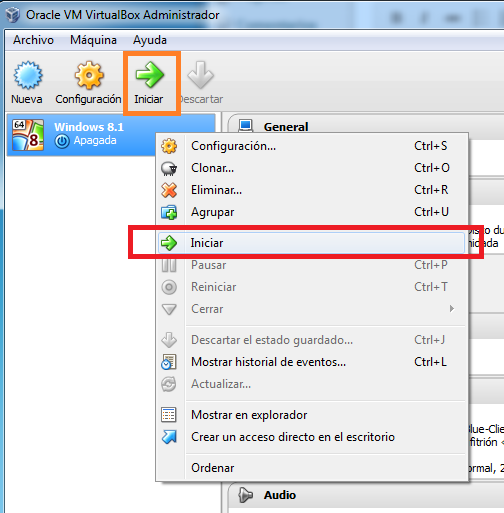
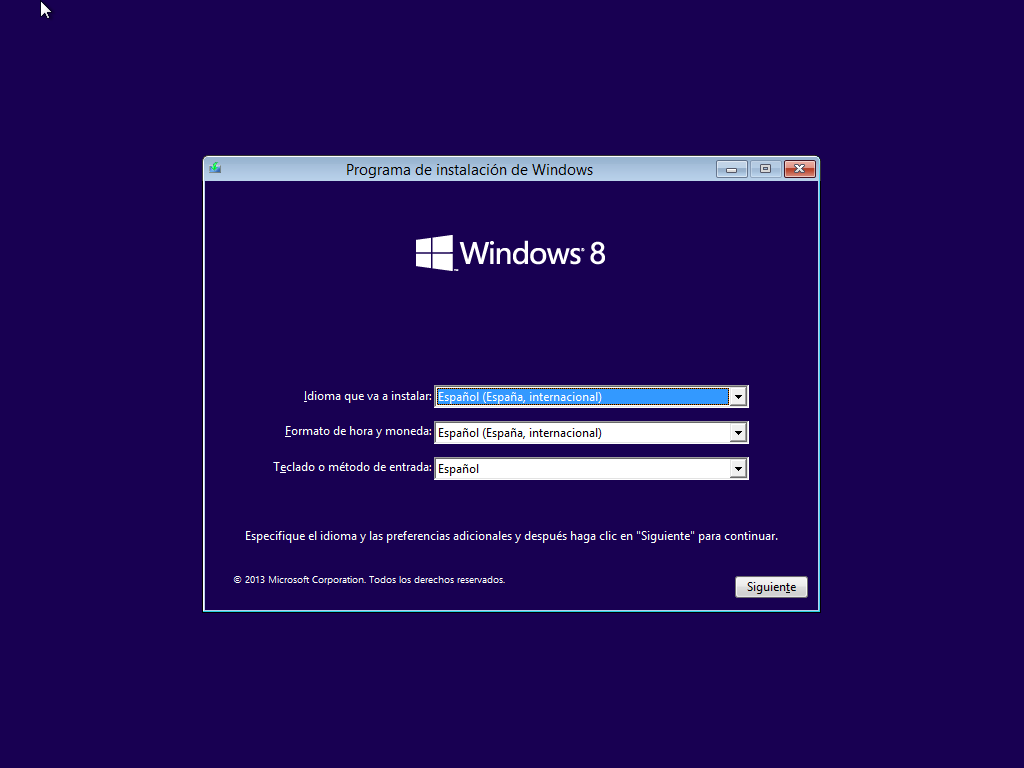
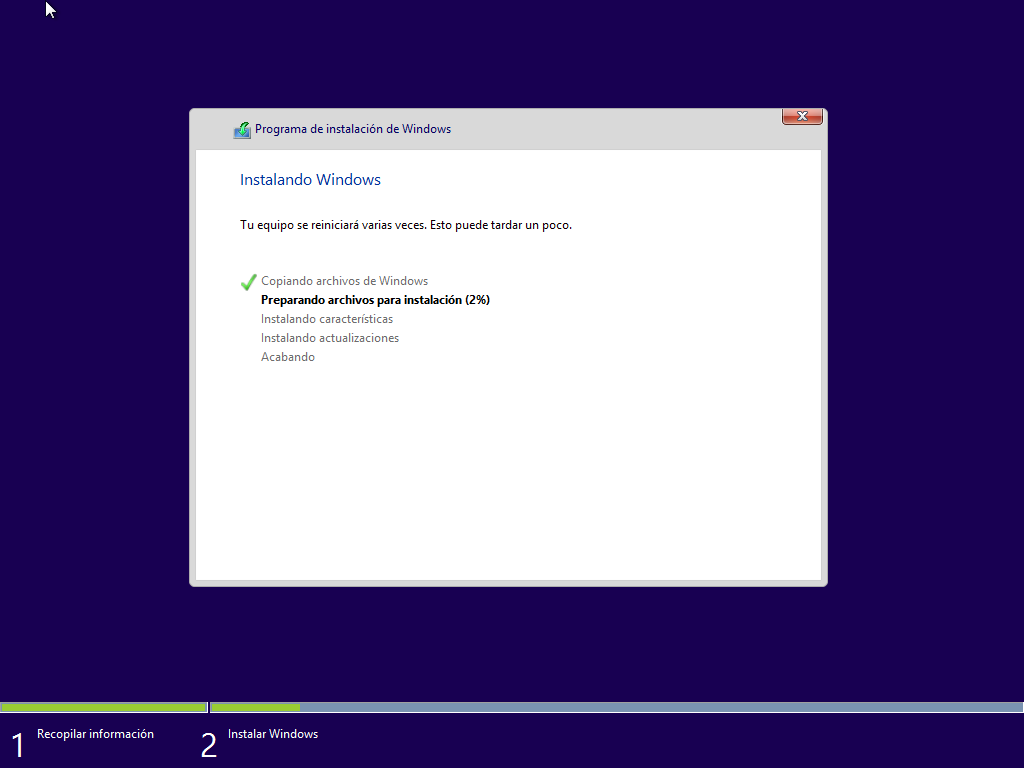
La instalación comienza con un asistente de instalación muy parecido al de Windows 7 y Windows 8. Su instalación ha sido bastante rápida, nos ha llevado un total de 9 minutos.
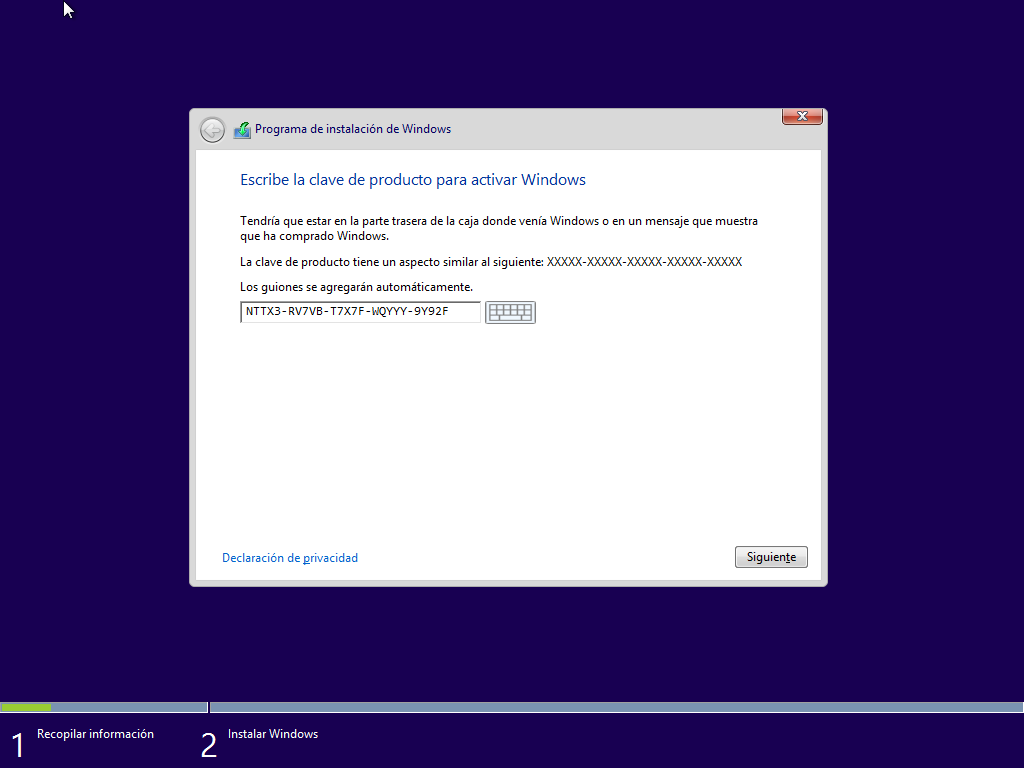
Durante la instalación nos solicita una clave de activación. Esta la puedes encontrar en el mismo deposito que nos hemos descargado la imagen
Para el formato del disco duro hemos elegido la opción “Personalizada: Instalar sólo Windows (avanzado)”, elegimos nuestro disco duro y comienza la instalación.
Elegimos la configuración rápida: donde añadimos un nombre a nuestro equipo, que nos permite el registro en la nube de almacenamiento de Microsoft: SkyDrive.
este paso no debe ser necesariamente obligatorio
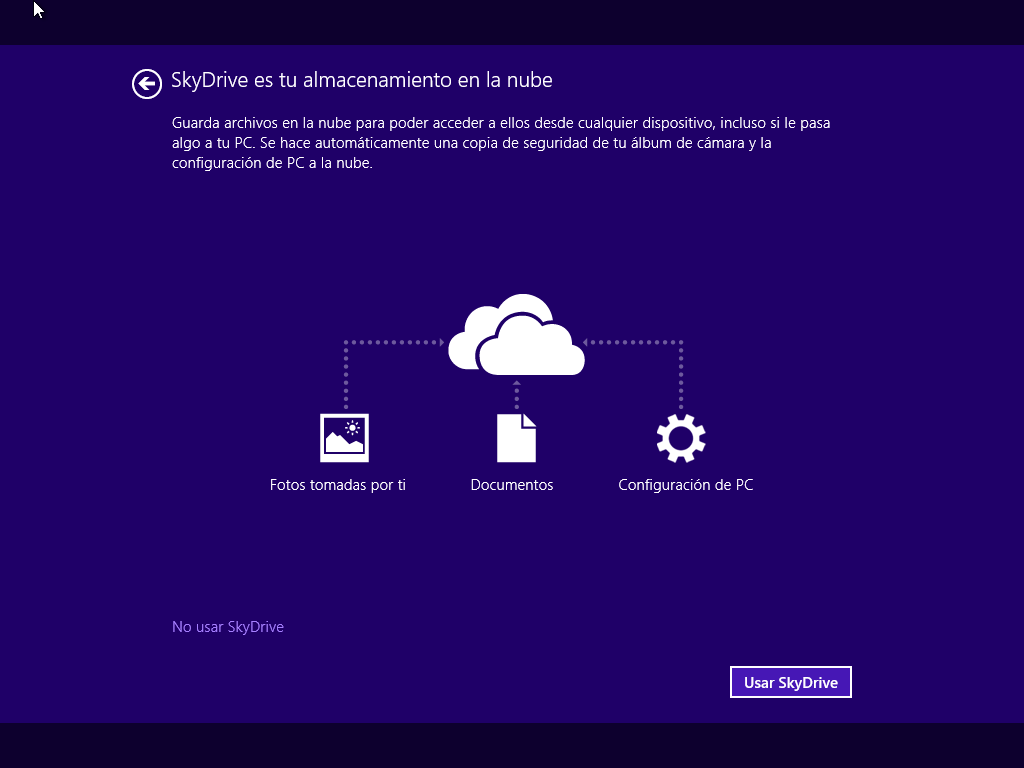
Registramos nuestro usuario, nos autentificamos con él y ya tenemos virtualizado nuestro Windows 8

BY: JOHAN FELIPE SALAMANCA 10 - A
